

- 2026-09-18
-
“员工电脑能不能禁止自己安装软件?”
很多企业IT管理员都会遇到这个问题。员工下载播放器、游戏、远程工具、未知程序甚至破解软件,安装得多了,不仅占用电脑资源,还可能带来软件冲突和安全风险。
Windows本身也提供应用控制能力,例如AppLocker可以根据发布者、路径、文件哈希等条件限制应用运行,并支持按照用户或用户组设置规则。
企业还可以采用更严格的应用白名单方式,只允许经过批准的软件运行。

第一种:系统自带应用控制
对于Windows企业环境,可以通过AppLocker等应用控制功能管理软件运行。管理员可以设置允许和禁止规则,对EXE、脚本、Windows Installer等类型进行控制。需要注意的是,应用控制策略部署前应该充分测试,否则规则设置不合理可能影响正常办公软件运行。
第二种:终端管理软件
企业如果电脑数量较多,可以使用终端管理类软件集中管理。管理员不需要逐台电脑配置规则,可以根据部门、人员、电脑设置软件使用权限,并查看电脑安装和运行的软件情况。

第三种:信企卫软件
信企卫可以把应用程序管理放到企业电脑统一管理中。管理员可以查看终端上的程序使用情况,对不允许使用的软件进行限制,减少员工私自安装和运行无关程序的情况。

比如研发电脑只允许使用CAD、SolidWorks、Office等工作软件;财务电脑重点限制游戏、影音和无关程序;销售电脑可以根据岗位保留业务软件。不同部门设置不同策略,比所有电脑采用同一套限制规则更灵活。
信企卫还可以结合软件资产、进程和终端行为进行管理。发现员工电脑出现异常程序时,可以及时进行排查。对于需要远程处理的问题,也可以结合远程协助、屏幕查看等功能减少IT人员逐台处理的工作量。
第四种:应用白名单管理
对于安全要求较高的企业,可以采用“允许什么软件运行”的思路,而不是只维护一份禁止软件名单。微软的应用控制方案也支持通过允许列表控制应用运行,未被策略允许的程序可以被阻止。
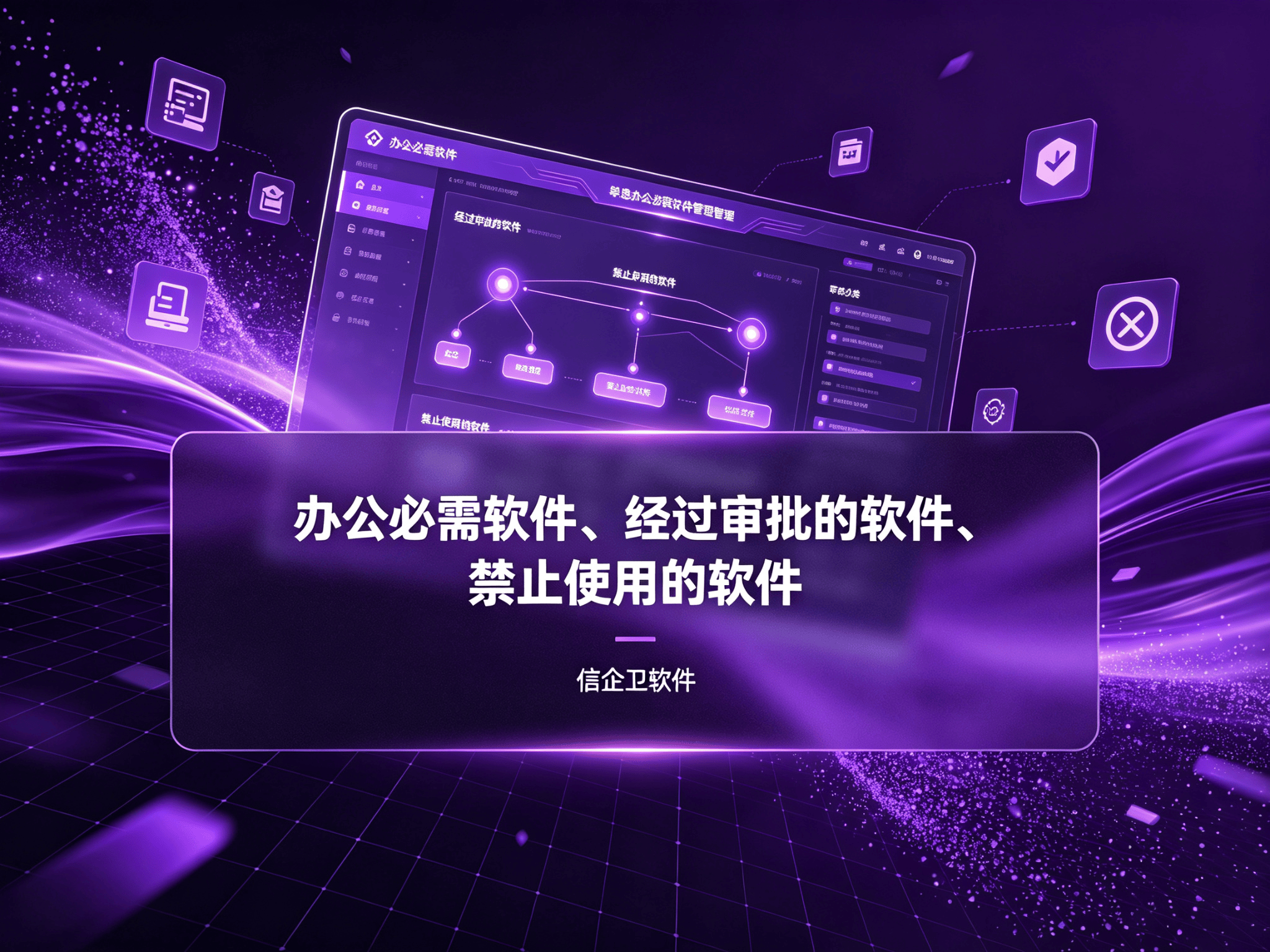
实际管理时,可以把员工电脑中的软件分成三类:办公必需软件、经过审批的软件、禁止使用的软件。IT管理员先建立企业软件清单,再根据部门和岗位授权,后续员工需要安装新软件时走审批流程。
客户案例
热点新闻
-
 深度解析:信企卫软件都有什么软件产品?终2025-11-04
 -
 【真实案例】某公司员工离职前频繁下载并上2025-11-04
员工电脑监控管理怎么做?员工电脑监控软件能够解决哪些问题?
一家企业的IT负责人之前就问过:“我们公司电脑有几十台,平时根本不可能一台台检查,能不能在后台统一管理?”
禁止安装程序软件都有什么哪些?信企卫软件禁止安装软件
很多企业IT管理员都会遇到这个问题。员工下载播放器、游戏、远程工具、未知程序甚至破解软件,安装得多了,不仅占用电脑资源,还可能带来软件冲突和安全风险。