


- 2026-08-21
-
企业文件泄露这事儿,很多老板提起来就头疼。客户资料、设计图纸、财务报表,一旦传出去,损失可能无法挽回。
其实给电脑文件加密没那么复杂,不用懂太多技术,下面分享4个方法,照着做就行,小白也能学会。

一、Windows BitLocker:整盘加密防丢失
BitLocker是Windows自带的磁盘加密工具,很多企业电脑都支持。开启后整个硬盘或分区会被加密,即使硬盘被拆下来插到别的电脑上,没有密码也读不出数据。
操作很简单:右键点击盘符,选择“启用BitLocker”,设置密码或密钥,等待加密完成。之后每次开机或解锁都需要输入密码。
二、部署专业的电脑加密软件——如信企卫软件
如果既要防外部丢失,又要防内部主动外发,用专业加密软件更合适。信企卫软件在中小企业里用得比较多,下面说说它几个实用场景。
1.日常办公场景:透明加密不打扰
透明加密意思是员工正常打开、编辑、保存文件,感觉不到加密存在,但文件一旦离开公司电脑,比如拷到U盘、发送到外部邮箱,对方打开就是乱码。员工不用改变任何操作习惯,公司文件却自动受保护,很省心。
2.多类型文件场景:啥格式都能护
不只是Word、Excel,CAD图纸、PSD设计稿、源代码文件、PDF等都能加密。不同部门不同格式都能覆盖,不用一个个单独设置,免得IT忙不过来。

3.复制粘贴场景:剪贴板也加密
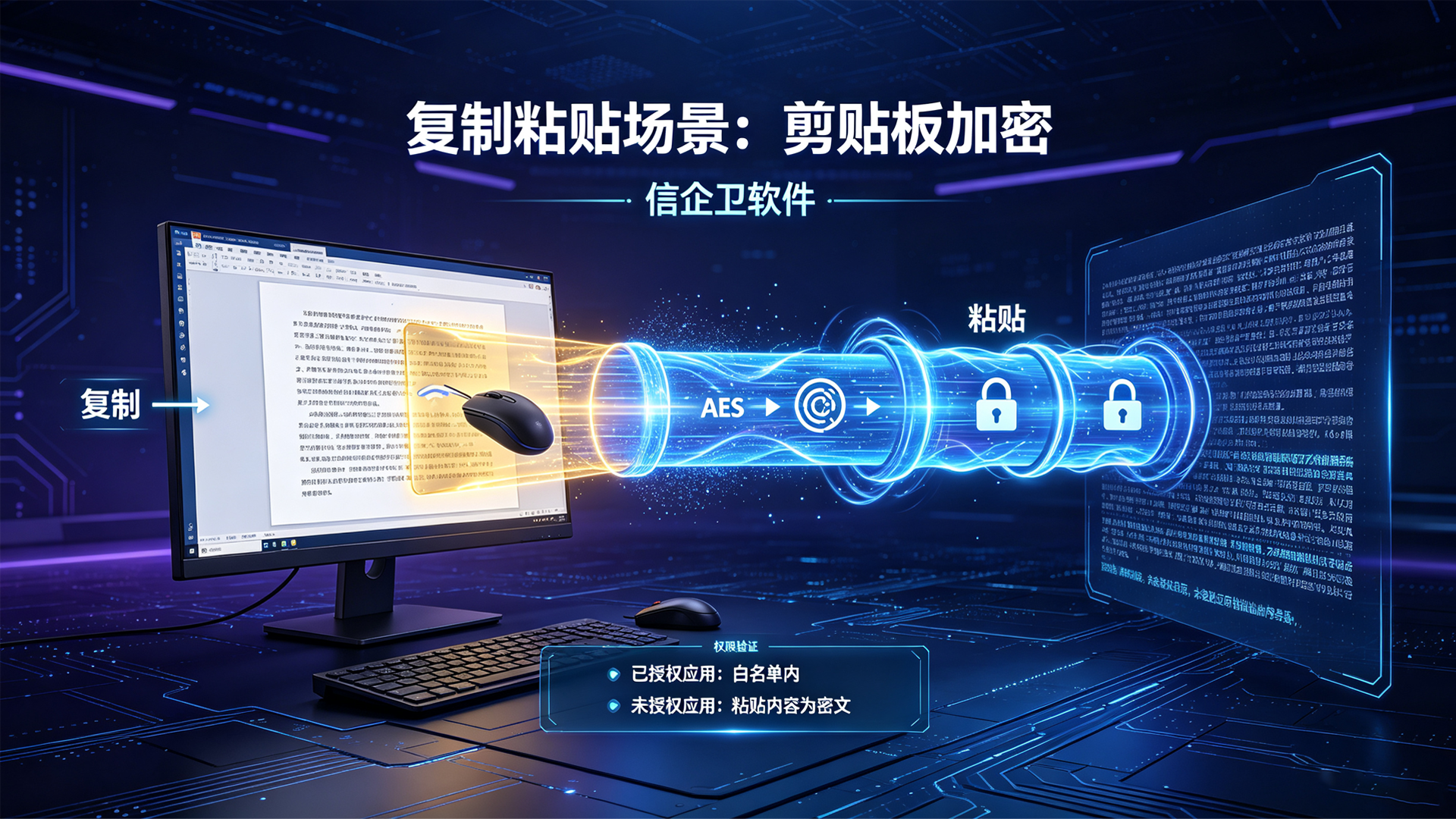
有人想通过复制文件内容到聊天窗口或新建文档里带出去,信企卫可以限制剪贴板操作。受保护文件的内容不能粘贴到未加密的程序里,相当于把内容也管住了,想靠复制粘贴偷偷带走没门。
4.截屏外传场景:禁止截屏拖拽
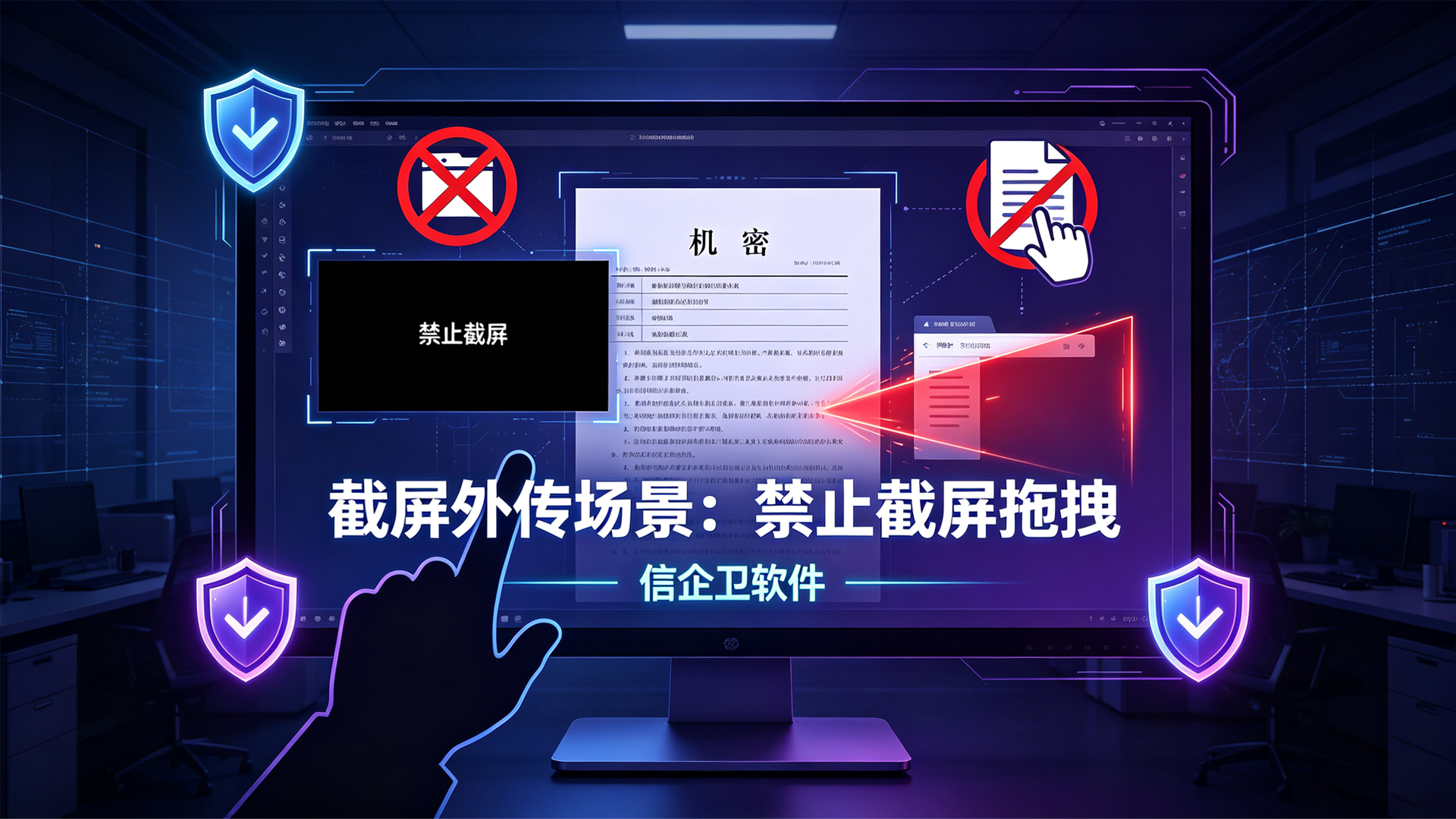
员工想截屏把文件内容发出去?专业软件可以禁止对加密文件进行截屏,或者截出来是黑屏。另外还禁止把文件从加密程序拖拽到微信、QQ、浏览器等外部程序,防止拖拽外发。
三、压缩包加密:打包加个密码
这个方法最简单,员工自己也会用。比如用WinRAR或7-Zip,选中文件右键“添加到压缩文件”,在设置里找到“设置密码”,输入密码后打包。别人没有密码就打不开压缩包。适用于临时发给客户或同事,密码单独告知。
四、Office文档加密:单个文件加密码
Word、Excel、PPT本身就能设置打开密码。打开文件后,点“文件”->“信息”->“保护文档”->“用密码进行加密”,输入密码保存。之后打开这个文档就需要密码。这个方法适合单个重要文件,比如报价单、合同、财务报表。
五、结语
企业防泄露不能只靠员工自觉,合理使用加密工具很重要。如果只是防硬盘丢失,BitLocker够用;临时发文件用压缩包或Office加密;但要想从源头管住内部泄露,还是得部署信企卫这类专业加密软件,透明加密、权限管控、审计记录一起上,才能真正安心。操作都不难,小白跟着提示也能搞定。
企业研发数据怎么防泄密?分享5个研发数据防泄密方法,让泄密者
对于研发型企业来说,图纸、源代码、产品方案、技术文档、实验数据等资料,往往就是公司的核心资产。一旦研发数据被员工误发、拷走甚至带走,不仅可能造成经济损失,还可能
数据防泄密系统有哪些?亲测六款好用的数据防泄密软件推荐,20
做企业数据安全的朋友应该都有同感,现在市面上的数据防泄密系统鱼龙混杂,很多软件功能堆得花里胡哨,真装到自己公司里才发现水土不服,要么操作复杂员工根本不愿用,要么