


- 2026-08-21
-
很多人都有过这种后怕的经历:临时离开工位没锁屏,回来发现有人在翻自己的电脑;U盘随手插了一下,回头发现重要文件不见了;离职员工拷走了核心资料,等发现的时候已经追不回来。
其实电脑防泄密根本不用学复杂的技术,今天就给大家分享6个小白也能快速上手的实用技巧,从基础防护到企业级方案全覆盖,看完就能直接操作。
技巧一、设置Windows登录密码:第一道安全门
最基础也最容易被忽略的一步。很多人图省事,电脑开机直接进系统,谁碰都能打开。其实只要在「账户设置」里设一个强密码,字母、数字、符号混着来,就能挡住80%的随手翻看风险。别嫌麻烦,这是所有防护的第一道门槛,没做好后面的加密都是白搭。
技巧二、信企卫软件
光靠系统密码还远远不够,现在泄密的渠道太多了。信企卫软件能针对不同的泄密场景,提供对应的防护手段,把泄密风险堵得严严实实,哪怕是完全不懂技术的管理员,跟着引导点几下就能配置好。
场景1:员工手动加密太麻烦,经常忘,怎么办?
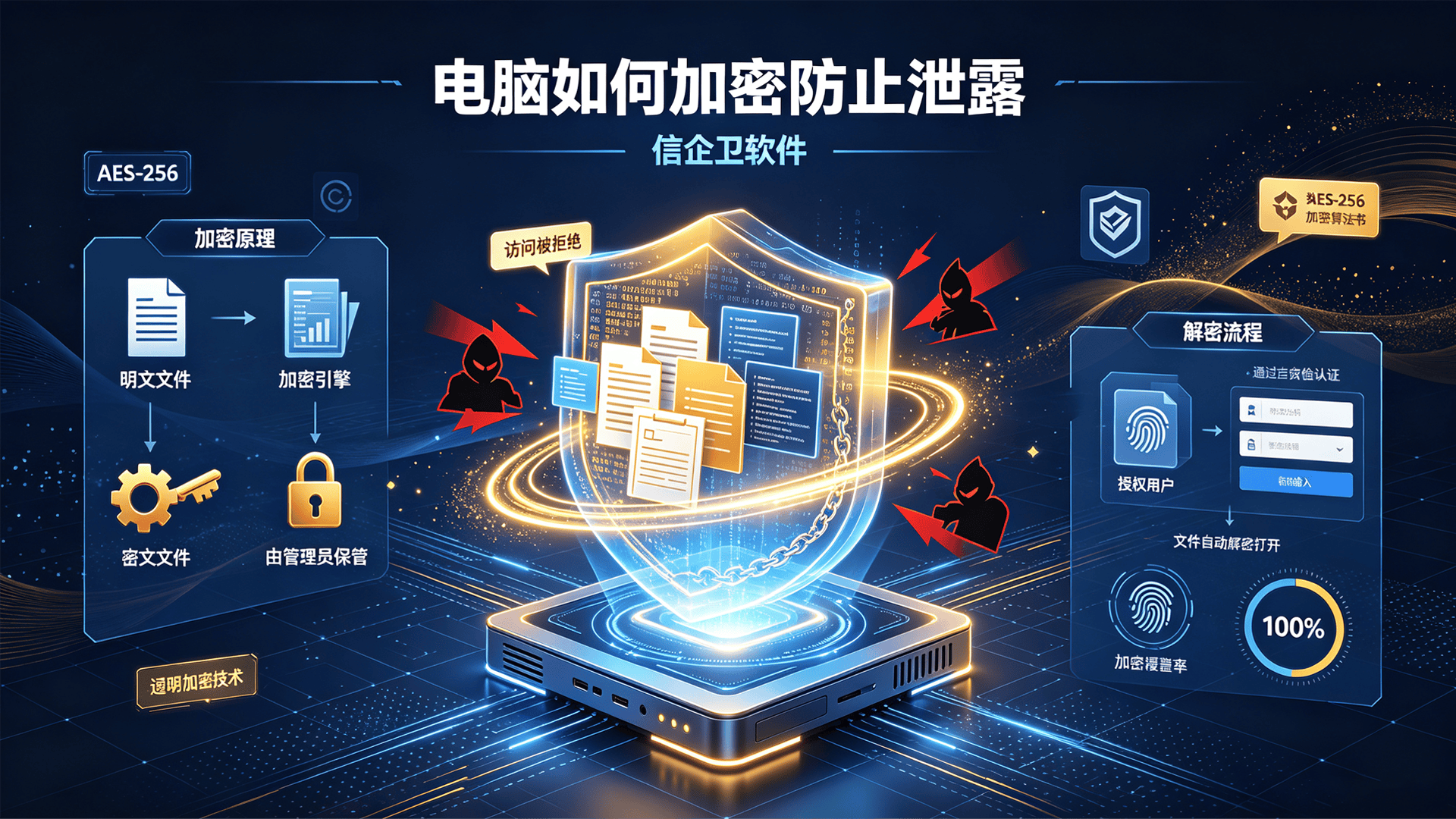
对应功能:透明加密。
文件一保存就自动加密,员工正常用完全没感觉,根本不用手动操作,也不会出现忘加密的情况。文件离开公司授权环境直接变乱码,外人拿到也打不开。
场景2:员工把文件里的文字复制粘贴到聊天软件里发出去?
对应功能:复制粘贴加密。
加密文件里的内容复制出来直接变成乱码,想把核心文字粘到微信、邮件里发走,根本发不出去,从剪贴板就把泄密路径堵死。
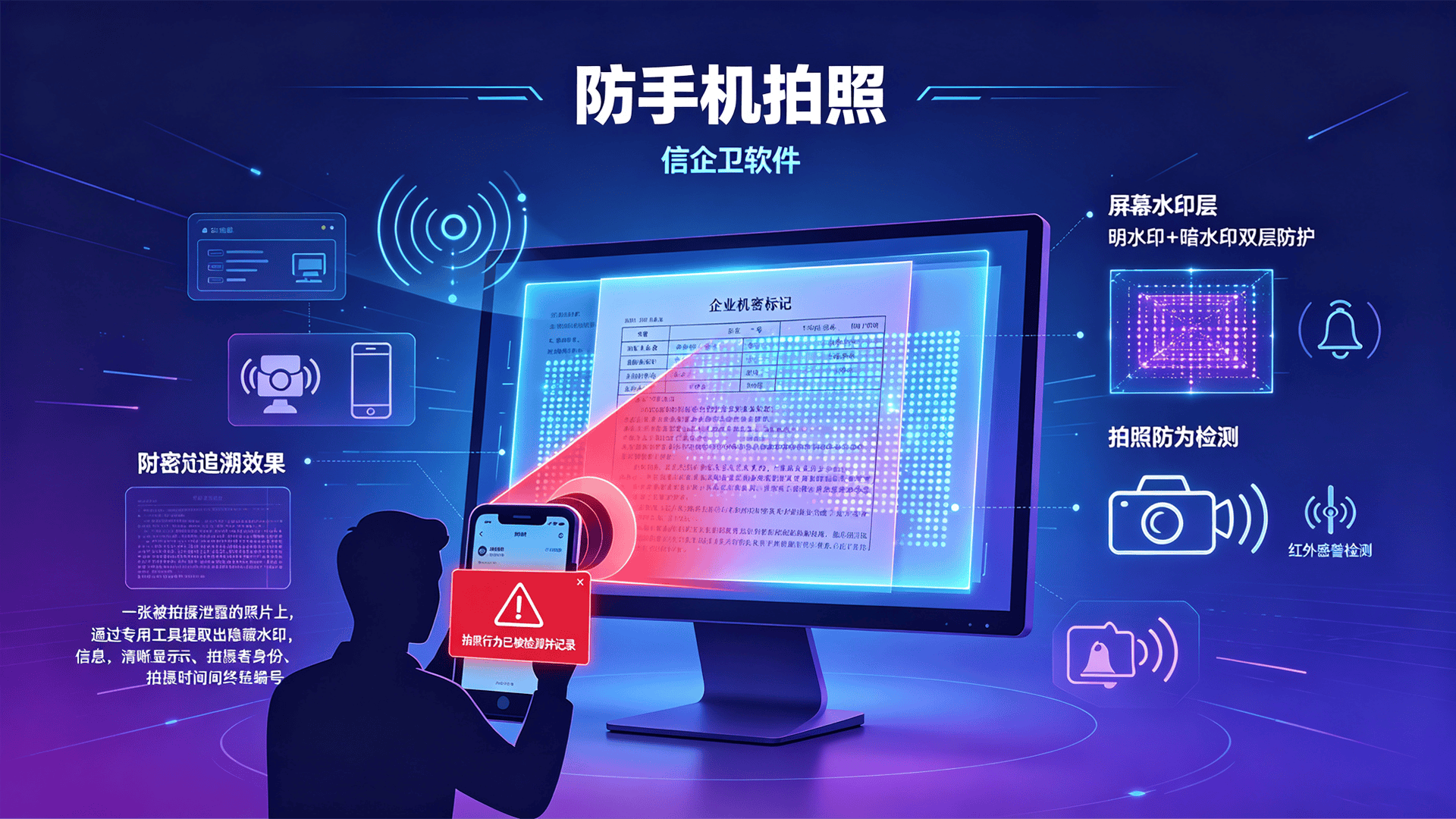
场景3:有人用手机对着电脑屏幕拍照偷拍,防不胜防?
对应功能:防手机拍照。
开启之后,手机拍屏幕出来的画面会自动打码或者变暗,哪怕人站在工位旁边拍,也拍不清屏幕上的核心内容,彻底堵死偷拍泄密的漏洞。
场景4:员工离岗没锁屏,别人随便用他的电脑看文件?
对应功能:电脑人脸识别。
人离开工位系统自动识别,立刻锁屏,人回来刷脸才能解锁,再也不用担心临时去接水、去厕所的时候,别人趁机翻看电脑里的机密文件。
场景5:员工通过微信、QQ等聊天软件偷偷发文件?
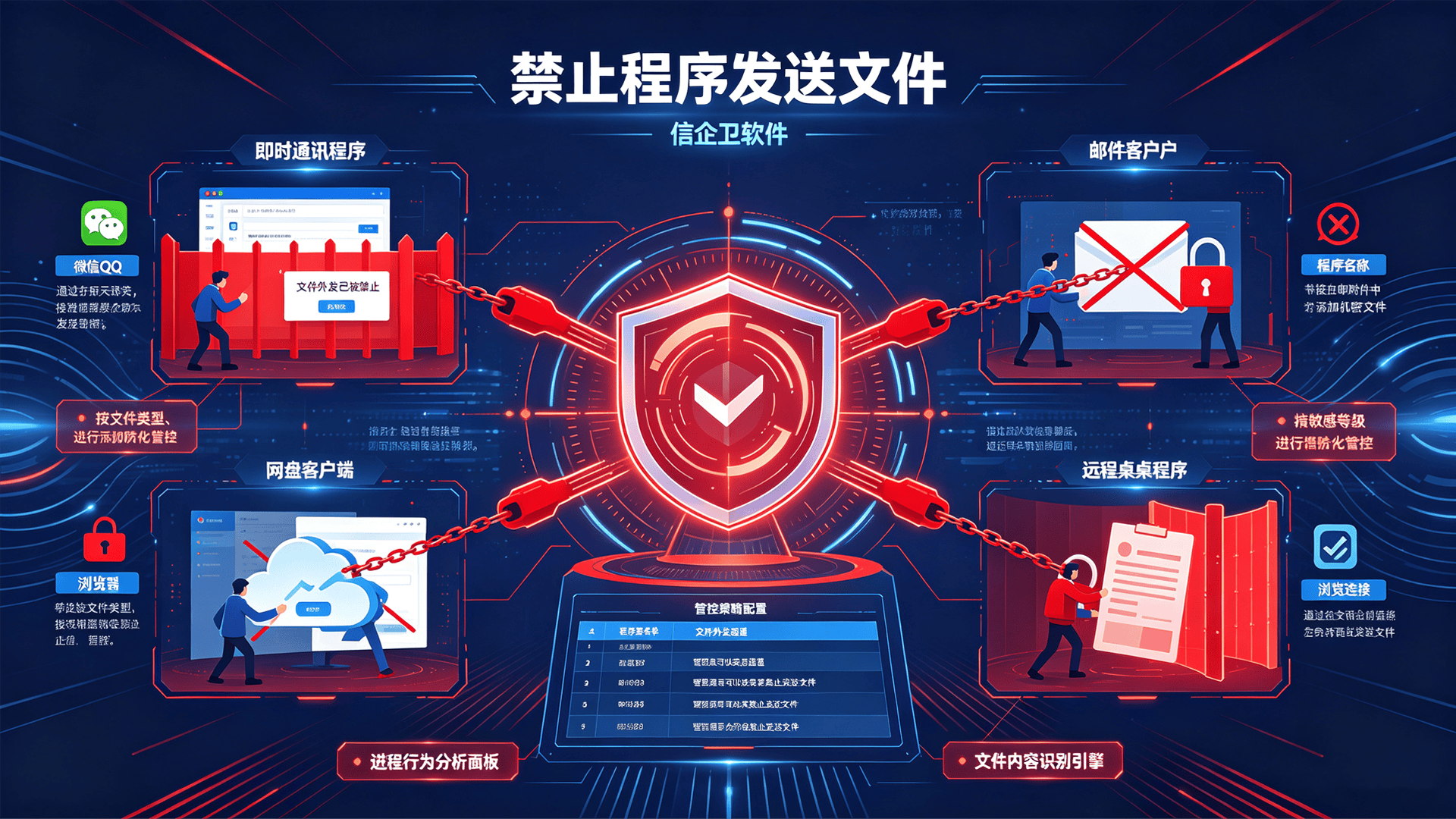
对应功能:禁止程序发送文件。
可以单独管控聊天软件的文件发送权限,核心文件根本拖不到聊天框里,想通过社交软件外传文件,直接被系统拦截。
场景6:员工用U盘拷走文件,或者偷偷打印资料带走?
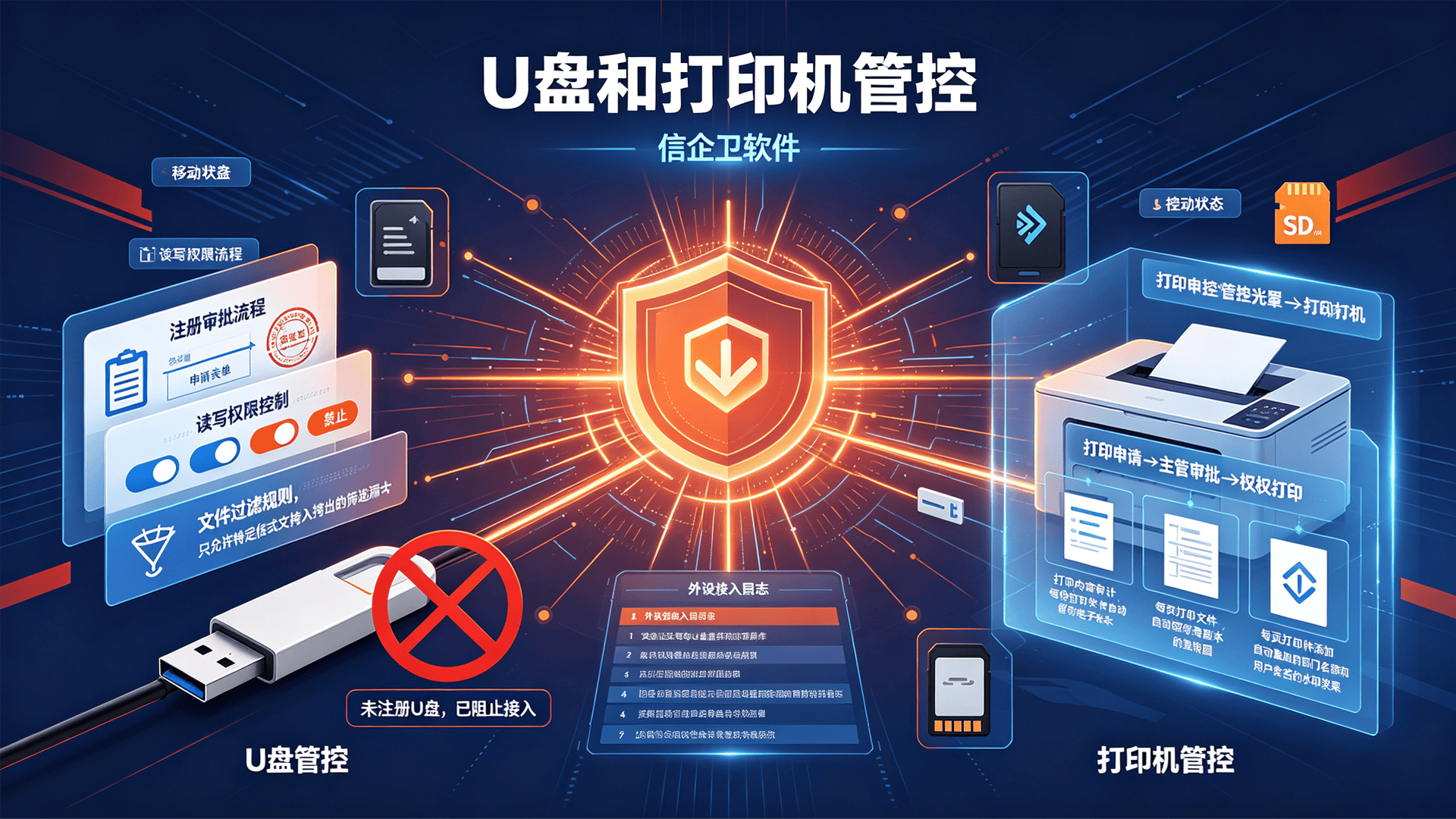
对应功能:U盘和打印机管控。
只有公司登记过的白名单U盘才能用,私人U盘直接禁用;打印操作全留痕,还能设置禁止打印核心文件,从外设端口就把文件外泄的路子堵死。
技巧三、开启Windows BitLocker加密:给硬盘上把锁
Windows自带的硬盘加密功能,不用装任何软件,右键点系统盘就能开启。加密之后就算硬盘被人拆下来装到别的电脑上,没有密钥也读不出数据,特别适合存了大量重要资料的台式机和笔记本,丢了也不怕数据泄露。
技巧四、设置屏幕自动锁屏:离开就自动锁上
在系统电源设置里,把自动锁屏时间改成3-5分钟,人离开电脑一小会儿,屏幕就自动锁上了。不用每次手动点锁屏,随手就能补上一个小漏洞,日常办公特别实用。
技巧五、重要文件单独设置密码:给文档上把小锁
Word、Excel本身就自带文档加密功能,点「文件-信息-保护文档」设置打开密码就行。特别重要的合同、报表,单独再加一层密码,就算别人拿到文件,没有密码也打不开,多一层防护就多一份安全。
技巧六、定期清理电脑痕迹:不让操作留尾巴
浏览器缓存、最近打开的文件记录、回收站里的残留文件,定期清理一遍。别让别人通过历史记录,顺藤摸瓜找到你存的重要资料,小细节做好了,泄密风险能降一大截。
写在最后
这6个技巧从个人日常防护到企业级管控全覆盖,操作都不复杂。个人用前五个基础技巧就足够,企业要全方位防泄密,直接用信企卫就能搞定全场景防护,不用折腾一堆零散工具,小白也能快速上手。
企业研发数据怎么防泄密?分享5个研发数据防泄密方法,让泄密者
对于研发型企业来说,图纸、源代码、产品方案、技术文档、实验数据等资料,往往就是公司的核心资产。一旦研发数据被员工误发、拷走甚至带走,不仅可能造成经济损失,还可能
数据防泄密系统有哪些?亲测六款好用的数据防泄密软件推荐,20
做企业数据安全的朋友应该都有同感,现在市面上的数据防泄密系统鱼龙混杂,很多软件功能堆得花里胡哨,真装到自己公司里才发现水土不服,要么操作复杂员工根本不愿用,要么