


- 2026-07-27
-
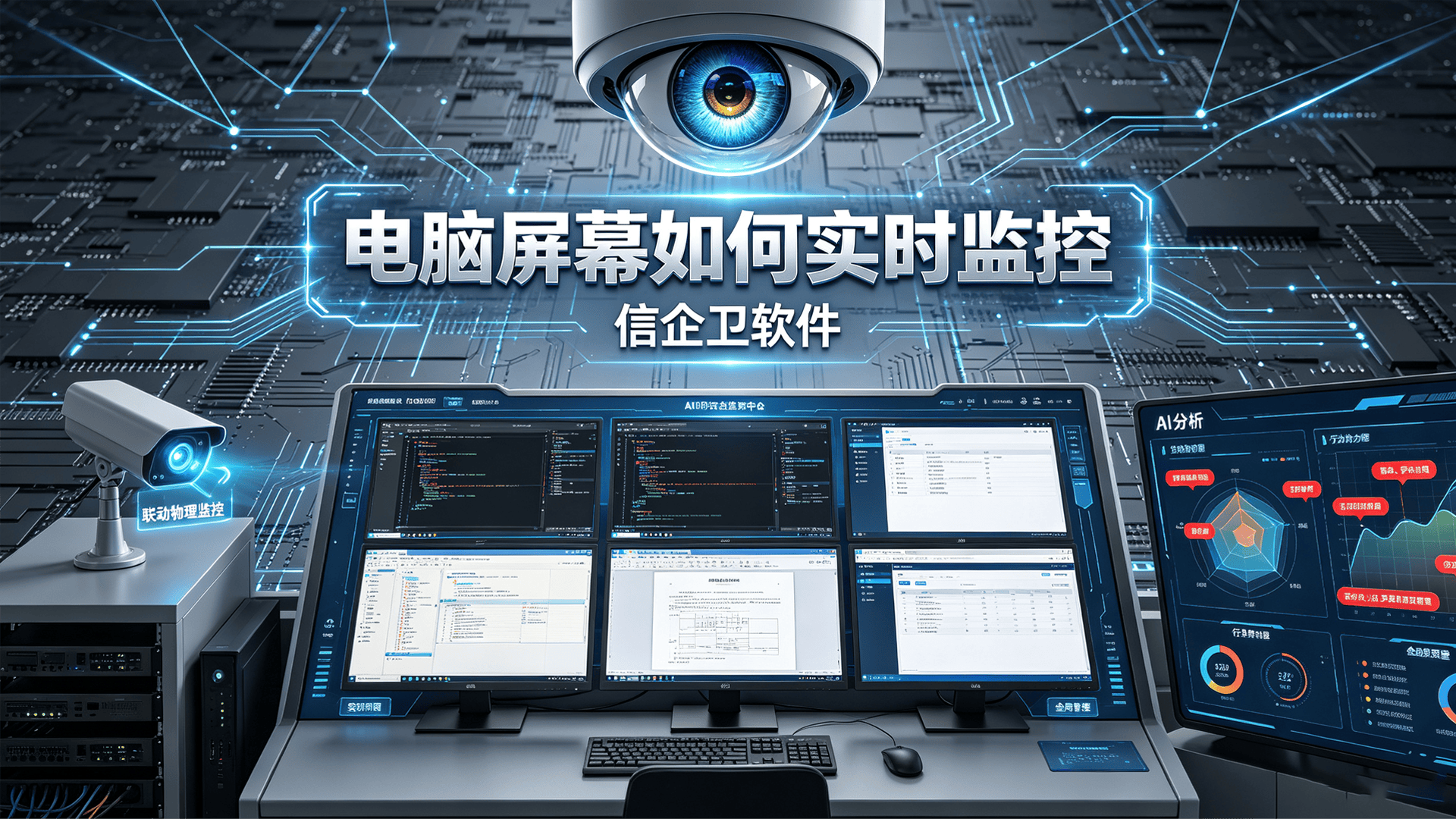
说真的,不管你是公司老板想盯着员工有没有摸鱼,还是家长想看看孩子上网课有没有偷偷打游戏,甚至是IT运维想远程排查电脑故障——"电脑屏幕怎么实时监控"这个问题,迟早都会遇到。
今天我就给大家盘点三个常用的局域网监控方案,从免费到专业都有,总有一款适合你。
方法一:Windows系统自带远程桌面
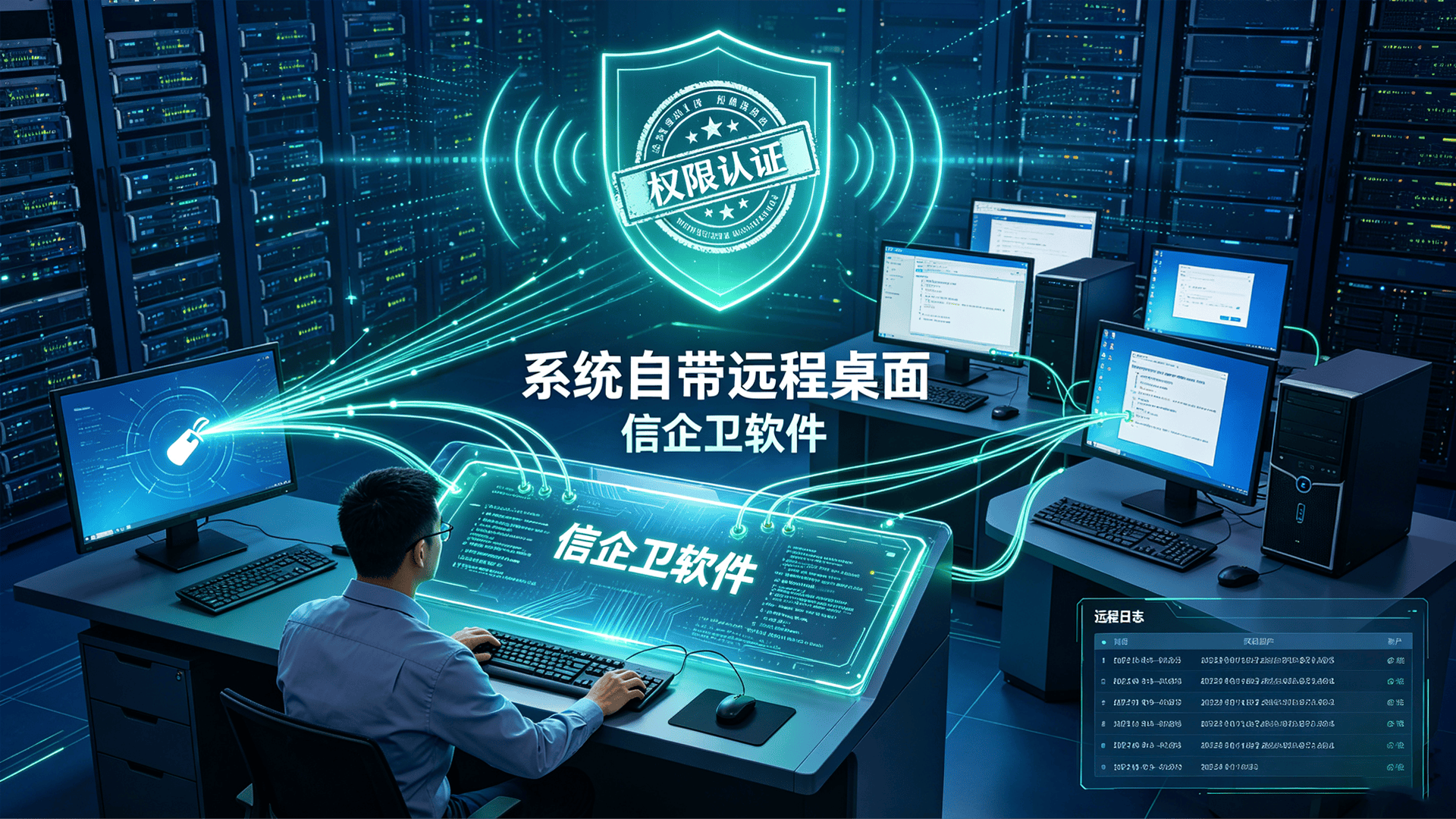
Windows系统本身就带了远程桌面功能。
操作也不复杂:在被监控的电脑上打开"设置→系统→远程桌面",把开关打开就行。然后在你自己的电脑上搜"远程桌面连接",输入对方电脑的IP地址和账号密码,连上之后就能直接看到对方的屏幕画面了。
这个方法的好处是零成本,而且画面传输还算流畅。但缺点也很明显——对方电脑会弹出连接提示,对方点了"拒绝"你就啥也看不到了。
方法二:企业级终端监控系统
如果你是公司老板、IT主管,手底下管着几十上百台电脑,想要批量监控、合规留痕、防止数据泄露,那就别折腾远程桌面了,直接上专业工具。像现在很多企业在用的信企卫软件,就是专门干这个的。
这类企业级终端监控系统跟远程桌面完全不是一个段位。它不是单纯让你"看屏幕",而是把监控、录像、溯源、保密、运维全串起来了,基本上企业管控场景它都能cover。
具体来说,它有几个核心功能特别实用:
实时监控——管理员后台可以同时查看多台电脑的屏幕画面,像开了上帝视角一样,哪台电脑在干啥一目了然。
屏幕录像——所有操作自动录下来,存到服务器上,想回放随时回放,出了事有据可查。
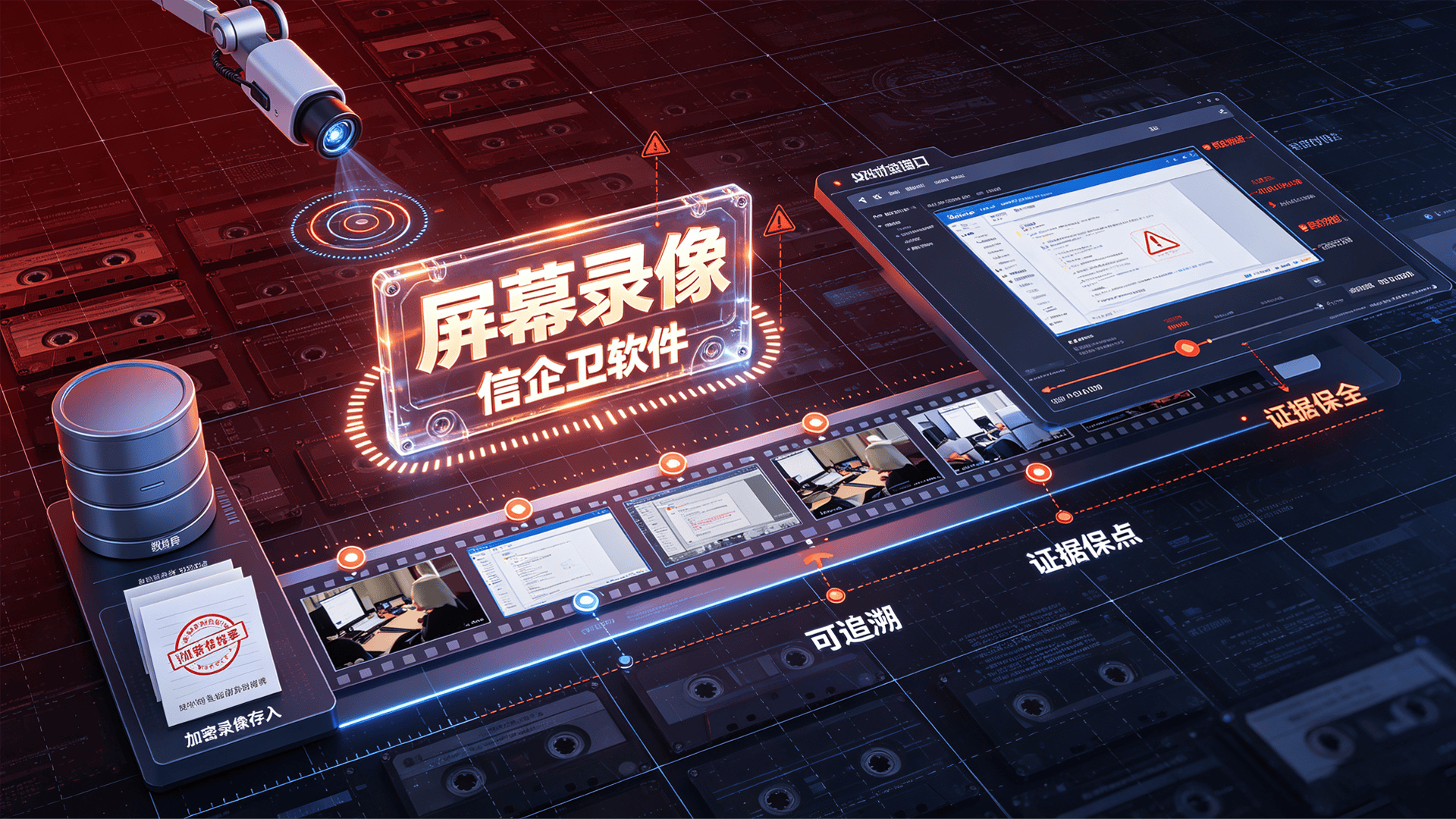
屏幕快照——系统会定时截屏保存,不用一直盯着也不怕漏掉关键画面。
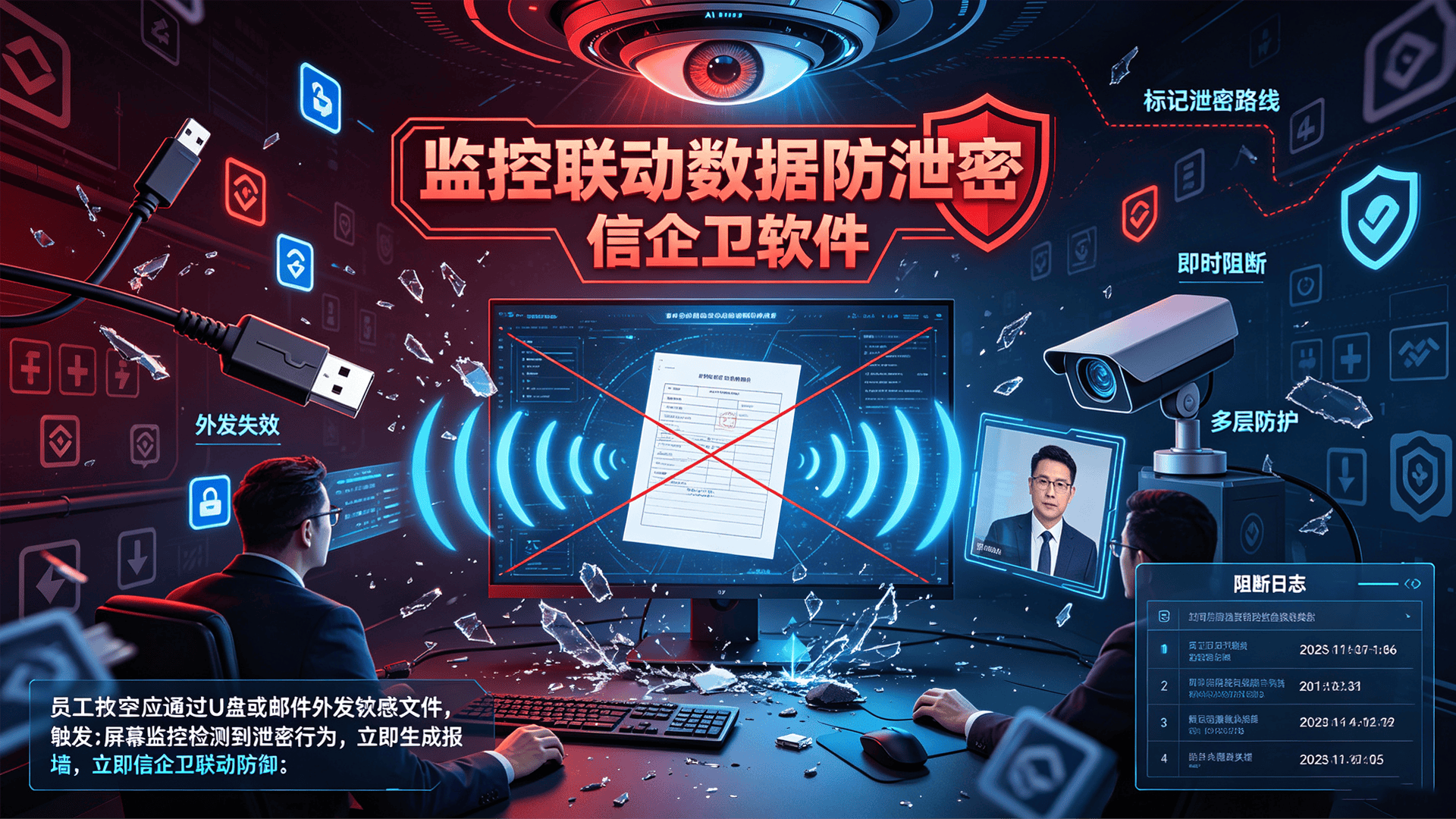
异常画面秒弹提醒——比如有人打开了不该看的网站、插了外部U盘,系统马上弹窗报警,管理员第一时间就能知道。
监控联动数据防泄密——这才是重点。光看屏幕还不够,它还能监控文件拷贝、外发、打印这些行为,真正做到从源头堵住数据泄露的口子。
说白了,这种方案适合需要"管得住、查得到、防得了"的场景。尤其现在很多行业对数据安全有合规要求,用专业系统才踏实。
方法三:安装物理摄像头
最后说个"笨办法"但也挺管用的——直接在电脑旁边架个摄像头。
没错,就是最传统的那种监控摄像头,对着屏幕和工位拍。这种方式最大的优势是"不依赖软件",被监控的电脑就算重装系统、换了系统,摄像头照样能拍到画面。而且现在很多网络摄像头支持手机远程查看,还能录像回放,部署起来也简单。
不过这方法也有短板:画质取决于摄像头本身,远了看不清屏幕上的字;而且只能拍到电脑和人的大概情况,没法像软件那样精确到"他打开了哪个文件、复制了什么内容"。
总结一下
三种方案各有各的适用场景:个人偶尔用选远程桌面,企业批量管控选信企卫这类专业系统,小办公室想省事儿就上物理摄像头。根据自己的需求来选,别盲目上工具,适合的才是最好的。赶紧收藏起来,以后肯定用得上!
企业研发数据怎么防泄密?分享5个研发数据防泄密方法,让泄密者
对于研发型企业来说,图纸、源代码、产品方案、技术文档、实验数据等资料,往往就是公司的核心资产。一旦研发数据被员工误发、拷走甚至带走,不仅可能造成经济损失,还可能
数据防泄密系统有哪些?亲测六款好用的数据防泄密软件推荐,20
做企业数据安全的朋友应该都有同感,现在市面上的数据防泄密系统鱼龙混杂,很多软件功能堆得花里胡哨,真装到自己公司里才发现水土不服,要么操作复杂员工根本不愿用,要么