


- 2026-07-21
-
做企业管理的都知道,数据泄密的渠道里,截屏绝对排得上号。员工随手一截,核心报表、客户信息、内部方案就流出去了,等你发现的时候黄花菜都凉了。
所以今天跟大家聊聊怎么把截屏这个口子堵上,三个方法,从专业软件到系统自带工具都有,赶紧收藏学起来。
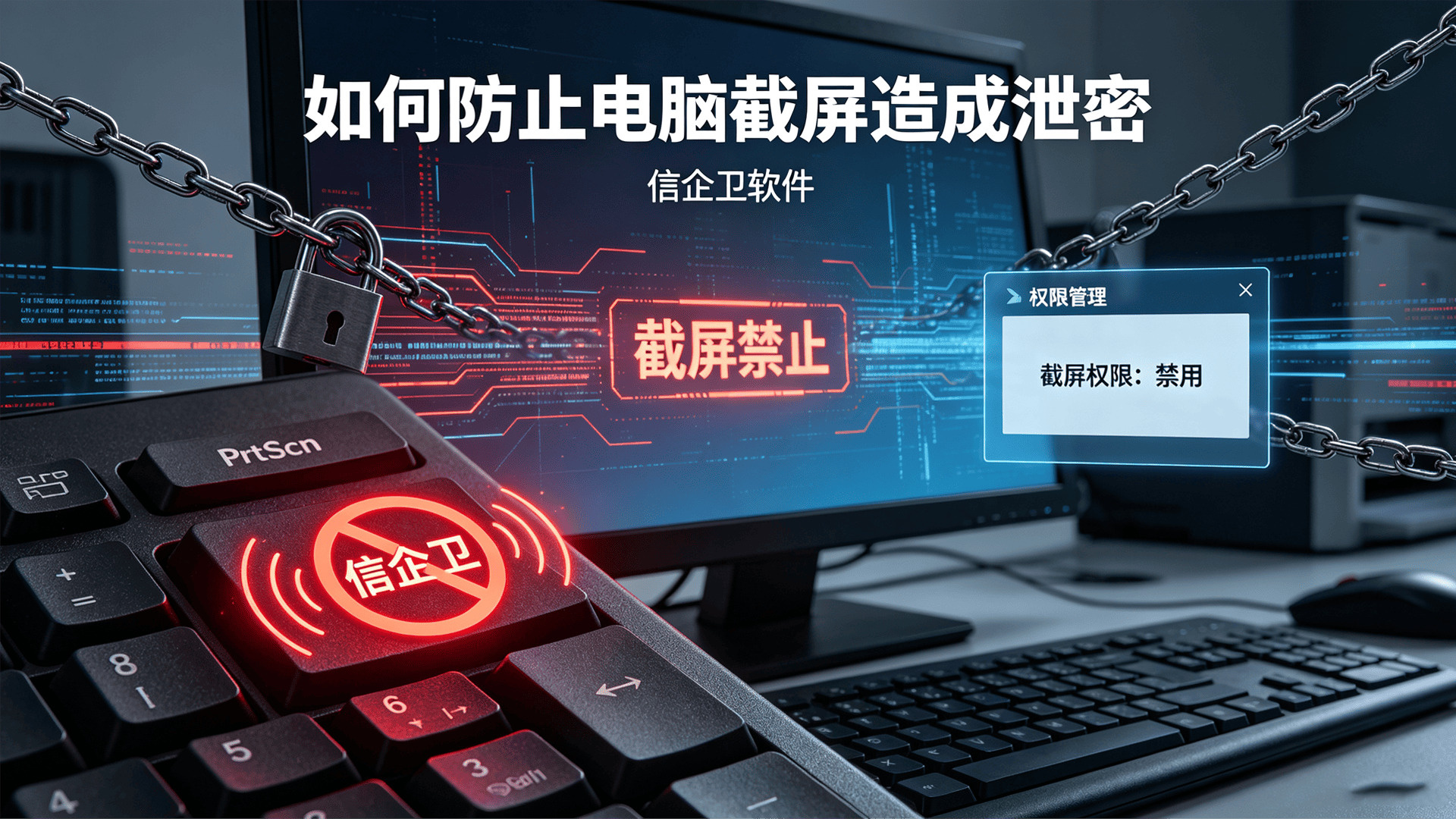
一、信企卫软件
要说防截屏,信企卫绝对是专业选手。它不是简单禁止某个键,而是通过"进程监控+权限管理+行为审计"三重防护,把截屏漏洞堵得死死的。具体功能咱一条条说:
1、全面禁用截屏工具:
不管是系统自带的截图、QQ截图、微信截图,还是各种第三方抓屏软件,统统给你禁掉。信企卫会实时监控进程,只要检测到截屏类程序启动,直接拦截。
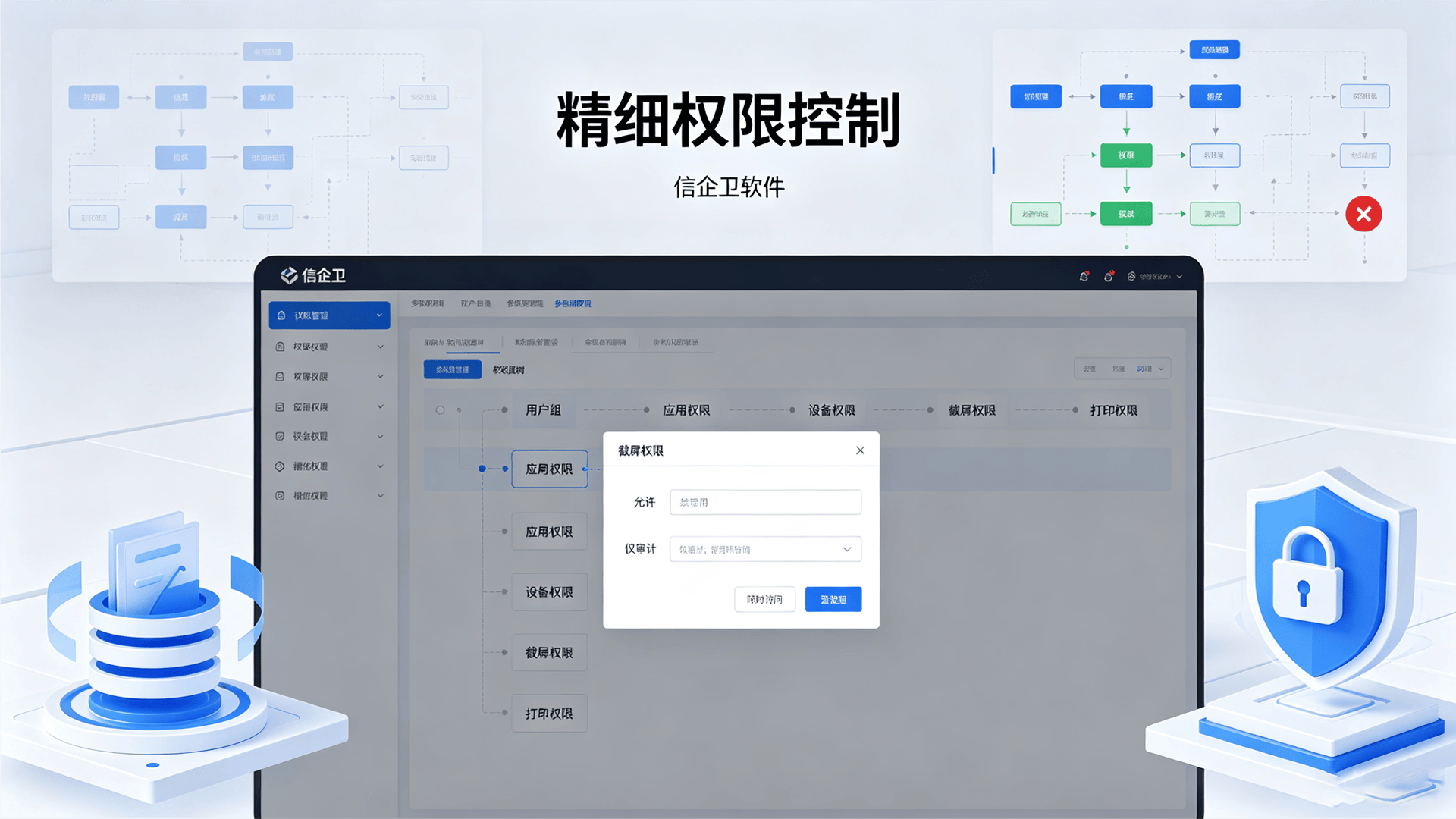
2、精细权限控制:
不是所有人都不能截屏,管理员可以按岗位、按部门灵活设置。比如财务部可以开,但普通员工一律关,权限划分很细,不会一刀切影响正常工作。
3、截屏水印:
就算有人想办法截了图,图片上也会自动打上员工姓名、工号、时间等水印信息。谁截的一清二楚,泄露出去也能追责,心理威慑拉满。
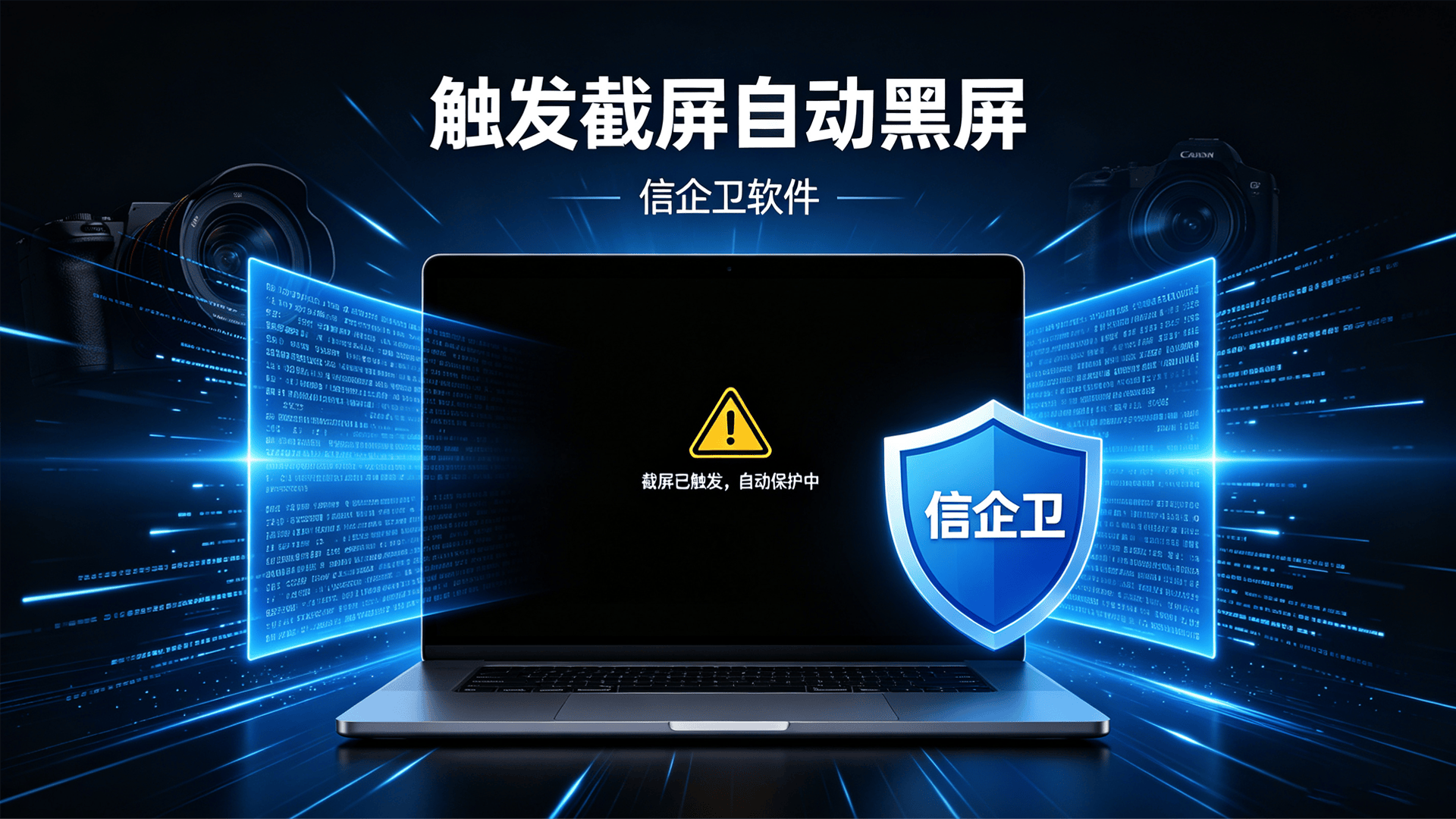
4、触发截屏自动黑屏:
这招最狠,只要有人尝试截屏,电脑屏幕直接变黑,截了也是一片漆黑,啥都看不见。从源头上让截屏行为变得毫无意义。
总的来说,信企卫适合对数据安全要求高的中大型企业,功能全、管控严,部署也支持批量操作。
二、组策略编辑器:系统自带的"硬开关"
如果不想装第三方软件,Windows自带的组策略也能派上用场。操作也不复杂,按Win+R输入gpedit.msc回车,找到"用户配置—管理模板—系统—Ctrl+Alt+Del选项",把"删除任务管理器"和相关截屏策略启用就行。
不过说实话,这招只能管住一部分常规操作,遇到懂技术的员工,绕过去也不难。而且配置起来比较繁琐,电脑多了一台台设也累。适合临时应急或者小规模使用,长期靠它不太现实。
三、注册表编辑器:底层限制快捷键
第三个方法更底层,直接动注册表。按Win+R输入regedit,定位到HKEY_CURRENT_USER\Software\Microsoft\Windows\CurrentVersion\Policies\Explorer,新建DWORD值把相关截屏快捷键禁掉。
这招比组策略更深入系统底层,普通用户基本绕不开。但风险也大,改错注册表可能导致系统异常,而且同样只能限制快捷键截屏,对软件截图没啥办法。建议有一定技术基础的人再操作,小白慎用。
最后说两句
防截屏这事,说白了就是多层防护叠加才靠谱。信企卫这种专业软件管得最全面,组策略和注册表可以当补充手段。企业根据自己情况选就行,但不管用哪招,提前告知员工、做好制度建设才是根本。别等数据跑了才着急,现在就行动起来吧!
企业研发数据怎么防泄密?分享5个研发数据防泄密方法,让泄密者
对于研发型企业来说,图纸、源代码、产品方案、技术文档、实验数据等资料,往往就是公司的核心资产。一旦研发数据被员工误发、拷走甚至带走,不仅可能造成经济损失,还可能
数据防泄密系统有哪些?亲测六款好用的数据防泄密软件推荐,20
做企业数据安全的朋友应该都有同感,现在市面上的数据防泄密系统鱼龙混杂,很多软件功能堆得花里胡哨,真装到自己公司里才发现水土不服,要么操作复杂员工根本不愿用,要么